01. 课程介绍与第一个接口
1. 课程简介
FastAPI 是一个用于开发 Web API 的 Python 框架。Web API 可以理解为通过网络调用的接口:客户端发送请求,服务端根据请求执行代码,再返回处理结果。
本课程从接口开发的基本概念开始,逐步学习路由、参数、数据校验、响应、异常处理和数据库操作。后续使用 SQLAlchemy 连接 MySQL,围绕商品与商品分类完成增删改查、搜索和分页,并学习查询商品所属分类、统计分类商品数量等联表操作。
本节先准备 Python 开发环境,编写一个返回 JSON 数据的接口,再通过浏览器和接口文档调用它。
2. 适合人群
本课程适合具备 Python 基础、希望开始学习后端接口开发的学习者,不要求已有 FastAPI 或 Web 开发经验。
开始之前,需要能够理解以下 Python 内容:
- 变量、字符串、列表和字典。
- 条件判断与循环。
- 函数定义、参数与返回值。
- 类和对象的基本概念。
- 模块导入与异常处理。
课程名称中的“零基础”指 FastAPI 和接口开发零基础。类型注解、HTTP、数据库与 ORM 等知识将在使用时介绍。
3. 技术栈
| 技术 | 作用 | 引入阶段 |
|---|---|---|
| Python | 编写接口处理逻辑 | 本节 |
| FastAPI | 定义接口,处理请求和响应,提供接口文档 | 本节 |
| Uvicorn | 启动 Web 服务,接收 HTTP 请求并交给应用处理 | 本节 |
| Pydantic | 定义请求与响应的数据结构,校验数据 | 请求体与数据校验章节 |
| SQLAlchemy 2.x | 使用 Python 对象操作数据库,管理事务 | 数据库章节 |
| MySQL | 持久化保存商品与分类资料 | 数据库章节 |
| PyMySQL | 为 SQLAlchemy 提供 MySQL 连接驱动 | 数据库章节 |
| pydantic-settings | 从环境变量和配置文件读取设置 | 配置管理章节 |
本节只安装运行 FastAPI 所需的依赖,数据库相关工具在对应章节再准备。接口调用使用浏览器和 FastAPI 自带的交互式文档。
4. 请求与响应的基本概念
4.1 客户端与服务端
客户端发起请求,服务端处理请求并返回响应。浏览器、手机应用,以及发送 HTTP 请求的 Python 程序,都可以作为客户端。
本节的客户端是浏览器,服务端是本机启动的 FastAPI 应用。
以本节稍后编写的 /hello 接口为例,一次请求与响应的过程如下:
sequenceDiagram
    participant B as 浏览器(客户端)
    participant U as Uvicorn
    participant F as FastAPI 应用
    B->>U: GET /hello
    U->>F: 将请求交给应用
    F->>F: 匹配路由并调用 hello()
    F-->>U: 返回 JSON 响应
    U-->>B: HTTP 200 + JSON 数据
Uvicorn 负责接收网络请求并将其交给应用。FastAPI 负责匹配接口、调用处理函数,并将函数返回的字典转换为 JSON 响应。浏览器通过 HTTP 请求触发服务端的处理函数,再接收返回结果。
4.2 URL、请求方法与路径
假设访问下面的地址:
http://127.0.0.1:8000/hello| 部分 | 含义 |
|---|---|
http |
本次访问使用的协议 |
127.0.0.1 |
本机地址,表示访问当前电脑 |
8000 |
服务监听的端口,本节采用 Uvicorn 的默认端口 |
/hello |
请求路径,用于匹配对应的接口 |
直接在浏览器地址栏输入地址并访问,通常发送 GET 请求。GET 用于读取数据,后续新增、修改、删除操作会使用其他请求方法。
服务端需要结合请求方法和路径寻找处理函数。把某个方法、路径与处理函数关联起来的配置,称为路由。
4.3 JSON 数据
JSON 是接口中常用的数据交换格式。例如:
{
  "message": "FastAPI Service is Running"
}
它看起来像 Python 字典,但两者属于不同的表示方式。Python 字典是程序中的对象,JSON 是用于传输或保存的数据格式。JSON 的对象键使用双引号,布尔值使用 true、false,空值使用 null。
5. 软件安装与开发环境配置
以下步骤以 Windows 10/11 和 PowerShell 为例。已经安装相应软件的学习者可以直接检查版本,再继续项目配置。
5.1 安装 Python
Python 解释器负责执行代码,需要单独安装。VS Code 和 Python 扩展不能代替解释器。
本课程采用 Python 3.14.8。打开该版本的发布页面,在 Files 列表中选择安装程序。普通 Intel/AMD 的 64 位电脑选择 Windows installer (64-bit),ARM 电脑选择 ARM64 安装程序。
也可以直接点击安装 exe:https://www.python.org/ftp/python/3.14.8/python-3.14.8-amd64.exe
使用传统 Windows 安装程序时,按以下步骤操作:
- 运行下载的安装程序。
- 勾选
Add python.exe to PATH,使终端可以通过python命令找到解释器。 - 点击
Install Now,按提示完成安装。 - 关闭安装前已经打开的终端,再重新打开 PowerShell。
在新的终端执行:
python --version
pip --version
第一条命令应显示 Python 3.14.8;第二条命令应显示 pip 的版本及安装位置。pip 用于安装 Python 第三方依赖。安装及使用说明可参考 在 Windows 上使用 Python(官方中文)。
如果输入 python 后找不到命令或打开 Microsoft Store,先确认安装时是否勾选 PATH,并重新打开终端。如果电脑已有多个 Python 版本,需要确认本节使用的是 Python 3.14.8,再创建虚拟环境。
配置 pip 的国内镜像:
在文件资源管理器地址栏输入 %AppData%,打开后新建 pip 文件夹(已存在则直接打开)。在 %AppData%/pip 中新建 pip.ini,写入:
[global]
index-url=https://mirrors.aliyun.com/pypi/simple
保存后,在终端执行以下命令,检查 pip 读取到的镜像配置:
python -m pip config get global.index-url应输出:
https://mirrors.aliyun.com/pypi/simple如果提示配置项不存在,检查文件是否保存为 %AppData%/pip/pip.ini,而不是 pip.ini.txt。该命令用于验证配置读取,不会安装依赖;后续安装时会使用镜像地址。
5.2 安装 VS Code
VS Code 用于编辑代码、管理文件和打开终端。
- 打开 VS Code 下载页面,选择对应电脑架构的 Windows 安装程序。
- 普通个人电脑可使用
User Installer,按安装向导完成安装。 - 如果安装向导提供
Add to PATH选项,保持勾选,便于后续使用code命令打开项目。 - 安装完成后启动 VS Code。
5.3 安装 Python 开发扩展
在 VS Code 中按 Ctrl+Shift+X 打开扩展面板,搜索并安装以下扩展,确认发布者为 Microsoft:
| 扩展 | 扩展 ID | 用途 |
|---|---|---|
| Python | ms-python.python |
选择解释器,提供 Python 开发与运行支持 |
| Pylance | ms-python.vscode-pylance |
代码补全、类型分析和导入提示 |
| Black Formatter | ms-python.black-formatter |
格式化 Python 代码 |
Python 扩展可能自动安装关联扩展;已经存在时无需重复安装。Python、编辑器与扩展之间的分工可参考 VS Code Python 入门文档(英文)。
设置Python自动导包和格式化校验,打开 UserSettings 写入配置:
{
  "python.analysis.autoImportCompletions": true,
  "python.languageServer": "Pylance",
  "[python]": {
    "editor.tabSize": 4,
    "editor.codeActionsOnSave": {
      "source.organizeImports": "explicit",
      "source.fixAll": "explicit"
    },
    "editor.defaultFormatter": "ms-python.black-formatter"
  },
}
5.4 创建并打开项目
在 本地磁盘新建 fastapi-demo 工程文件夹,例如 D:\Course\ fastapi-demo。
在 VS Code 中选择 File > Open Folder(文件 > 打开文件夹),打开刚创建的 fastapi-demo 文件夹。左侧资源管理器的顶层目录应是 fastapi-demo,后续文件都在这个项目中创建。
按 Ctrl+Shift+P 打开命令面板,执行 Terminal: Select Default Profile,选择 PowerShell。再通过 Terminal > New Terminal(终端 > 新建终端)打开终端,确认当前目录是 fastapi-demo。
后续命令均在 VS Code 的 PowerShell 终端中执行,工作目录保持为 fastapi-demo 项目根目录。
5.5 创建虚拟环境
python -m venv .venv虚拟环境为当前项目提供独立的 Python 解释器和依赖目录,避免不同项目的依赖混在一起。
创建后,项目中会出现 .venv 目录。接下来直接使用该目录中的 Python 安装依赖和运行程序,因此无需先执行激活脚本。
5.6 安装 FastAPI
FastAPI 的官方中文文档包含框架介绍、安装说明和完整教程。学习过程中,可以通过文档查阅参数用法和代码示例。本节先安装 FastAPI,后续结合具体功能逐步阅读相关章节。
在项目根目录新建 requirements.txt,写入本节使用的依赖及版本:
fastapi[standard]==0.124.4==0.124.4 表示固定 FastAPI 版本。本节采用示例代码已验证的版本;后续新增依赖时,继续在这个文件中填写对应的版本。
再在项目根目录的终端执行 下面的指令激活虚拟环境:
.\.venv\Scripts\Activate.ps1左侧出现绿色的的 (.venv) 表示当前的虚拟环境已激活
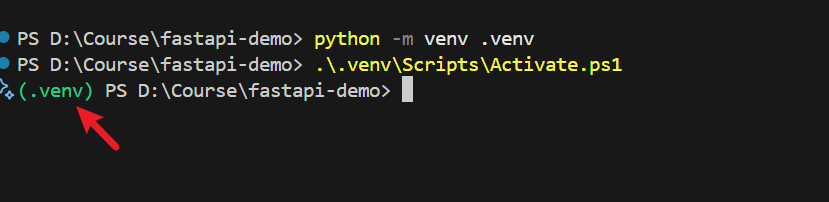
pip install -r requirements.txtfastapi[standard] 安装 FastAPI 及其标准可选依赖,其中包含运行服务所需的 Uvicorn。-m pip 表示使用当前指定的 Python 执行 pip,确保依赖安装到项目虚拟环境;-r requirements.txt 表示从文件读取依赖列表并安装。
本节文件创建完成后的项目结构如下:
fastapi-demo/
├── .venv/
├── requirements.txt
└── app/
    ├── __init__.py
    └── main.py
app 目录及其中的文件在下一步新建,用于存放应用代码;requirements.txt 保留在项目根目录。虚拟环境的创建和使用方式可参考 FastAPI 虚拟环境文档(官方中文)。安装完成后,后续编辑 app/main.py 时,from fastapi import FastAPI 应能正常识别;如果仍有无法解析导入的提示,重新检查所选解释器。
6. 编写第一个接口
6.1 创建应用与路由
在项目根目录新建 app 文件夹,在其中创建空文件 __init__.py,将该目录明确标记为 Python 包。再新建 app/main.py,写入以下完整代码:
from fastapi import FastAPI

# 创建应用对象,后续通过 app 注册接口。
app = FastAPI()

# 将 GET 方法和根路径 / 关联到下面的函数。
@app.get("/")
def root():
    """不接收参数,返回服务运行中的字典数据"""
    return {"message": "FastAPI Service is Running"}
这段代码包含三个步骤:
from fastapi import FastAPI:导入创建应用所需的类。app = FastAPI():创建应用对象。启动服务时,需要指定这个对象。@app.get("/"):注册 GET 请求的根路径,匹配的请求由root函数处理。
@app.get("/") 是装饰器写法。此处先理解为给函数登记一个接口入口:客户端请求 GET / 时,FastAPI 会调用它。函数名 root 不决定访问路径,路径由装饰器中的 "/" 决定。
root 是普通 Python 函数,返回一个字典。FastAPI 会把返回值转换为 JSON 响应。入门阶段先使用 def 编写接口,异步函数在后续相关内容中再介绍。
6.2 启动服务
确认终端位于 fastapi-demo 项目根目录,不要切换到 app 目录,执行:
.\.venv\Scripts\python.exe -m uvicorn app.main:app --reload| 参数 | 含义 |
|---|---|
-m uvicorn |
使用项目的 Python 运行 Uvicorn |
app.main |
导入 app 包中的 main.py 模块,省略 .py 后缀,用点分隔包名和模块名 |
app |
使用该模块中名为 app 的应用对象 |
--reload |
修改代码后自动重新加载,用于本地开发 |
app.main:app 表示“从 app 包的 main 模块中取出 app 对象”。冒号左侧的 app 是包名,右侧的 app 是代码中创建的 FastAPI 应用对象,两者作用不同。如果目录、文件名或变量名改变,启动参数也需要相应调整。
简写技巧: 如果需要在同一个终端多次执行命令,可以先激活虚拟环境,再直接使用 uvicorn。在项目根目录执行下面两条命令;与前面的完整命令任选一种方式即可。
.\.venv\Scripts\Activate.ps1
uvicorn app.main:app --reload
激活成功后,终端提示符通常会出现 (.venv),当前终端会优先查找虚拟环境中的命令。因此也可以写成 python -m uvicorn app.main:app --reload。这些简写的前提是当前终端已激活项目虚拟环境,且环境中已安装 Uvicorn;仅在 VS Code 中选择解释器,不等于手动打开的每个终端都已激活。
如果 PowerShell 提示不允许执行激活脚本,继续使用前面的完整命令即可。停止服务后,可执行 deactivate 退出虚拟环境;新建终端时需要重新确认激活状态。
启动成功后,终端会显示服务地址 http://127.0.0.1:8000。保持终端运行,在浏览器打开该地址,应得到:
{
  "message": "FastAPI Service is Running"
}
浏览器的排版可能不同,但 message 字段及其值应一致。接口没有返回 HTML 页面,因此看到的是 JSON 数据。
6.3 增加第二个路径
在 app/main.py 末尾追加以下代码:
@app.get("/hello")
def hello():
    """不接收参数,返回包含中文问候的字典。"""
    return {"message": "你好,FastAPI"}
保存后,等待开发服务完成重新加载,访问 http://127.0.0.1:8000/hello,应得到:
{
  "message": "你好,FastAPI"
}
现在应用中有两个 GET 接口,分别对应 / 和 /hello。访问不同路径,会调用不同的处理函数。
下面的图展示这两个接口如何匹配请求。图中只讨论 GET 请求;完整的路由匹配同时考虑请求方法和路径。
flowchart TD
    A["收到 GET 请求"] --> B{"请求路径"}
    B -->|/| C["调用 root()"]
    B -->|/hello| D["调用 hello()"]
    B -->|未注册的路径| E["返回 404"]
    C --> F["返回服务运行消息"]
    D --> G["返回中文问候"]
@app.get("/hello") 将 GET 方法、/hello 路径与 hello 函数关联起来。即使将函数改名,只要装饰器中的方法和路径不变,接口的访问地址就不变。图中的未注册路径指应用没有对应入口的路径,例如 /products。
7. 使用交互式接口文档
保持服务运行,在浏览器打开:
http://127.0.0.1:8000/docsFastAPI 默认提供基于 Swagger UI 的交互式文档。当前页面应列出 GET / 和 GET /hello。接口和文档的基本行为可参考 FastAPI 第一个接口文档(官方中文)。
调用 /hello 的步骤如下:
- 展开
GET /hello。 - 点击
Try it out。 - 点击
Execute。 - 查看
Server response中的状态码和响应体。
正确调用后,状态码应为 200,响应体包含中文问候。状态码用于表示请求处理结果,200 表示本次请求成功。
接口文档本身也是客户端,点击执行后会实际向正在运行的服务发送 HTTP 请求。后续需要提交 JSON 数据时,可以继续通过这个页面操作。
8. 常见问题
8.1 提示找不到 FastAPI 或 Uvicorn
优先确认安装依赖和启动服务时使用的是否都是 .venv\Scripts\python.exe。系统 Python 与项目虚拟环境可能安装了不同的依赖。
8.2 提示无法导入 app.main 模块
确认项目根目录中存在 app/main.py 和空的 app/__init__.py,终端位于 fastapi-demo 项目根目录,代码中的应用对象名为 app。本节的启动参数应为 app.main:app。
8.3 端口已经被占用
如果此前已经启动同一服务,可以在对应终端按 Ctrl+C 停止它。如果需要同时运行另一个服务,可以选择未占用的端口,例如 8001:
.\.venv\Scripts\python.exe -m uvicorn app.main:app --reload --port 8001此时访问地址也应改为 http://127.0.0.1:8001,文档地址为 http://127.0.0.1:8001/docs。
8.4 访问路径后返回 404
本节只注册了 / 和 /hello。如果访问 /products,会得到 404 和 Not Found 提示,因为当前还没有该路径对应的接口。
8.5 修改后没有看到新内容
确认文件已保存,服务使用了 --reload,且终端没有显示代码错误。重新加载完成后,再刷新浏览器。
如果 /docs 中的界面资源没有正常加载,而普通接口可以访问,可检查浏览器对文档页面外部静态资源的网络访问情况。
9. 本节检查
完成本节后,应能够确认以下结果:
- 项目使用独立的
.venv虚拟环境。 - Python 和 VS Code 已安装,VS Code 已选择项目虚拟环境,并配置 Python 扩展、PowerShell 终端与保存时格式化。
app/main.py中包含app对象和两个 GET 接口。- 访问
/和/hello可以得到对应的 JSON 数据。 - 在
/docs中能够调用接口,看到200状态码和响应体。 - 能解释
app.main:app、@app.get()和字典返回值分别起什么作用。
停止服务时,在运行 Uvicorn 的终端按 Ctrl+C。下一节在当前项目中继续学习路径参数、查询参数和类型校验。